
WiFiを使っていると、突然数秒だけ通信が止まり、すぐに元へ戻ることがあります。
動画が一瞬止まる。オンライン会議の音声が途切れる。ゲーム中にラグが発生する。スマホのWiFiマークが一瞬消えて、すぐに戻る。
完全につながらなくなるわけではないため、何が原因なのかわかりにくい症状です。
ただし、WiFiの接続そのものが切れている場合と、WiFiには接続されているのにインターネット通信だけが止まっている場合では、確認すべき場所が違います。
まずは、どのような状態で通信が止まるのかを確認してみましょう。
まずは接続が切れる状態を確認しよう
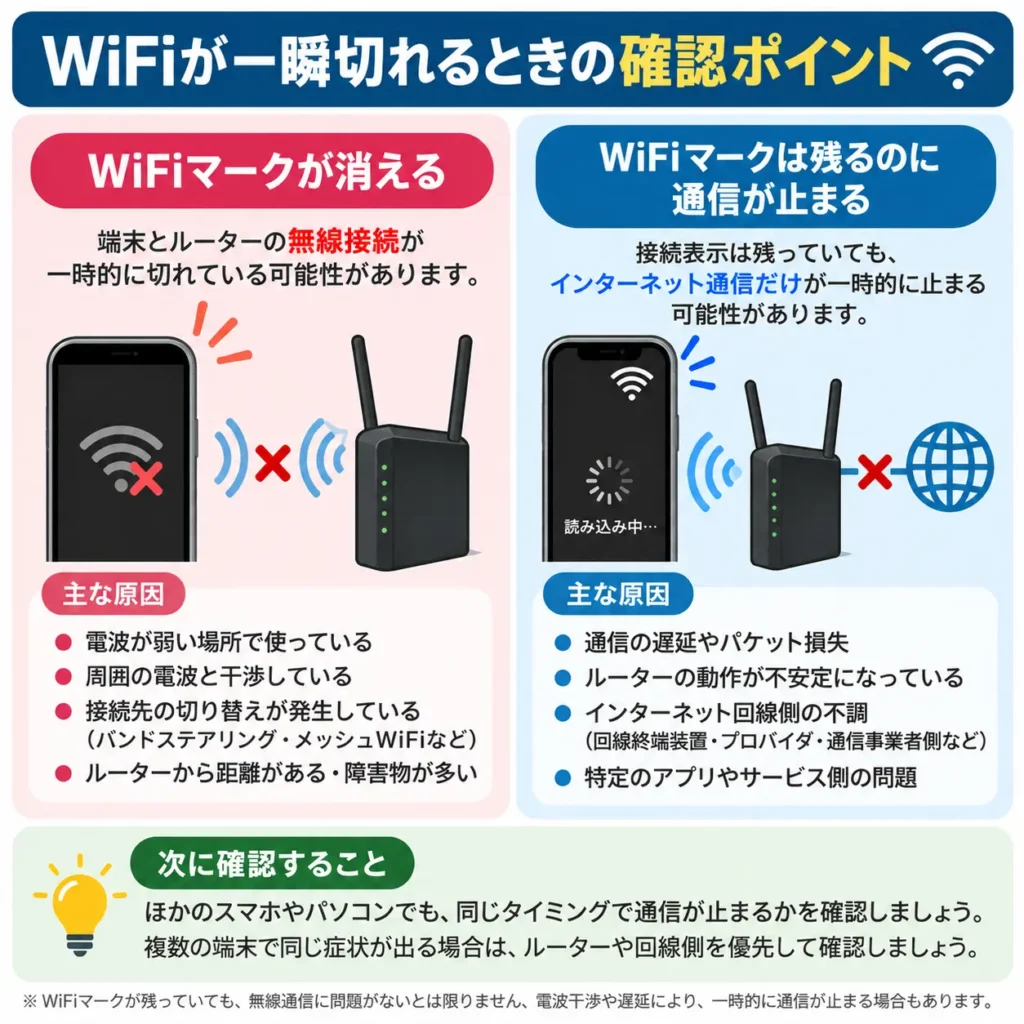
数秒だけ通信が途切れる場合、最初に確認したいのは、WiFiマークの状態と、ほかの端末でも同じ症状が出るかどうかです。
次の表は、原因を絞り込むための目安です。
| 起きている症状 | 最初に確認したいこと |
|---|---|
| WiFiマークが一瞬消える | 端末とルーターの無線接続 |
| WiFiマークはあるのにネットが止まる | 無線通信の状態、ルーター、回線 |
| スマホだけ切れる | スマホの設定や動作 |
| 家族の端末も同時に切れる | ルーターや回線の状態 |
| 別の部屋に移動すると切れる | 電波の強さや接続先の切り替え |
| ゲームやオンライン会議だけ途切れる | 通信の遅延やパケット損失 |
この表だけで原因が確定するわけではありません。しかし、確認する順番を決める手掛かりになります。
WiFiマークが一瞬消える場合
WiFiマークが消えて、数秒後に戻る場合は、端末とルーターの無線接続が一時的に切れている可能性があります。
まずはルーターの近くで、同じ症状が出るか確認してみましょう。
WiFiマークは消えないのに通信が止まる場合
WiFiマークが表示されたままでも、インターネット通信が止まることがあります。
この場合、端末とルーターの接続は維持されていても、その先の回線で問題が起きている可能性があります。
ただし、WiFiマークが表示されているからといって、無線通信が正常とは限りません。
電波干渉によるデータの再送や、通信の遅延によって、一時的に通信が止まったように感じられる場合もあります。
別の端末でも同じ症状が出るか確認すると、原因を絞り込みやすくなります。
WiFiが一瞬切れる6つの原因
1.電波が弱い・周囲の電波と干渉している
WiFiは電波を使って通信するため、ルーターと端末の距離や、間にある障害物の影響を受けます。
壁や床、金属製の家具などによって電波が弱くなると、普段はつながっていても、一時的に通信が不安定になることがあります。
特に、ルーターから離れた部屋だけで切れる場合は、電波環境を確認したいところです。
また、WiFiで使われる周波数帯によっても特徴が違います。
| 周波数帯 | 主な特徴 |
|---|---|
| 2.4GHz | 比較的遠くまで届きやすいが、周囲の機器と干渉しやすい |
| 5GHz | 2.4GHzより混雑を避けやすい場合があるが、壁などの影響を受けやすい |
| 6GHz | 対応機器で利用できる周波数帯。障害物や距離の影響を受けやすい |
一方、5GHz帯は一般に2.4GHz帯より障害物の影響を受けやすく、離れた部屋では不安定になる場合があります。
どの周波数帯が安定するかは、ルーターとの距離や周囲の電波環境によって変わります。
参考:Aterm公式|2.4GHzと5GHzの特徴・無線動作モード変更方法
2.WiFiの接続先が自動で切り替わっている
WiFiルーターによっては、2.4GHz帯と5GHz帯などの接続先を自動的に選ぶ機能があります。
通常は通信を快適にするための機能ですが、機種や接続状況によっては、切り替え時に一時的な通信の途切れが発生することがあります。
バッファローの一部機種のマニュアルでも、バンドステアリングLiteによる切り替え時に端末が一時的に切断され、その後再接続されることが説明されています。
また、メッシュWiFiや中継機を使っている場合は、接続するアクセスポイントが切り替わることもあります。こちらは周波数帯の切り替えとは別の仕組みですが、接続先が変わる際に通信が不安定になる場合があります。
部屋を移動するときや、特定の場所でだけ瞬断する場合は、こうした接続先の切り替えも確認してみましょう。
ただし、自動切り替えが必ず瞬断を起こすわけではありません。
参考:バッファロー公式|WSR-1800AX4シリーズ ユーザーマニュアル
3.5GHz帯のチャンネルが変更されている
5GHz帯の一部のチャンネルには、気象レーダーなどとの干渉を避けるためのDFSという仕組みがあります。
ルーターが対象のレーダー電波を検知すると、使用しているチャンネルを変更することがあります。
その際、一時的にWiFi通信ができなくなる場合があります。
これは数秒だけの瞬断とは限らず、機器や状況によっては、さらに長く通信できなくなることもあります。
参考:TP-Link公式|ルーターのWi-Fiが不安定な時はどうすればいいですか?
4.ルーターの動作が不安定になっている
ルーターは、複数の端末の通信を処理しています。
スマホ、パソコン、テレビ、ゲーム機などが同時に通信している場合、機器の性能や通信量によっては、処理が追いつかなくなることがあります。
また、ルーターの不具合、ファームウェアの問題、熱がこもる設置環境なども、通信が不安定になる要因です。
ただし、接続台数が多いことや、長時間電源を入れていることだけで、故障や性能不足と判断することはできません。
最近になって突然切れやすくなった場合は、ルーターの再起動や更新状況の確認を試してみましょう。
5.インターネット回線側が不安定になっている
WiFiの電波には問題がなくても、インターネット回線側で通信が一時的に止まる場合があります。
光回線であれば、回線終端装置(ONU)やルーター、回線事業者側の障害などが考えられます。ホームルーターやポケットWiFiでは、基地局からの電波状況やモバイル回線の混雑、4G・5Gの切り替えなどが関係する場合があります。
WiFiマークが消えず、家中の端末で同時に通信が止まるなら、回線側の状態も確認したいところです。
ただし、家中で同じ症状が出る場合でも、ルーターの不具合など別の原因は残ります。
6.スマホやパソコン側に問題がある
特定の端末だけで通信が途切れる場合は、その端末の設定や動作が関係している可能性があります。
例えば、次のようなものです。
- OSやWiFiドライバの不具合
- 省電力機能の影響
- WiFi接続設定の問題
- VPNやセキュリティソフトなどの影響
- 端末の無線通信機能の不具合
画面を消した後だけ切れる、スリープから復帰するとつながらない、特定のパソコンだけ不安定になるといった場合は、端末側から確認してみましょう。
なお、省電力機能がWiFi通信に与える影響は、端末やOSによって異なります。
自宅で試せる7つの改善方法
原因がはっきりしない場合は、簡単に試せる方法から順番に確認するのがおすすめです。
1.ルーターと端末を再起動する
まず、スマホやパソコンを再起動してみましょう。
続いて、ルーターもメーカーが案内する手順に従って再起動します。
一時的な動作不良であれば、これだけで改善する場合があります。
ただし、再起動で直ったとしても、原因が完全に解消されたとは限りません。同じ症状が繰り返される場合は、ほかの原因も確認する必要があります。
2.ルーターの近くで通信してみる
普段通信が途切れる場所から、ルーターの近くへ移動してみます。
近くでは安定する場合、電波の弱さや障害物、周囲の干渉などが関係している可能性があります。
ルーターを置く場所は、できるだけ障害物が少なく、熱がこもりにくい場所を選びましょう。
床への直置きや、金属製の棚の内部、家電の裏側などでは、電波が届きにくくなる場合があります。
ただし、ホームルーターは屋外のモバイル電波も受信するため、窓際などの受信状況も考慮する必要があります。
3.2.4GHz帯と5GHz帯を切り替える
ルーターと端末が対応している場合は、接続する周波数帯を変えてみましょう。
2.4GHz帯で不安定なら5GHz帯を試し、5GHz帯で電波が弱い場合は2.4GHz帯を試します。
どちらが安定するかは、ルーターとの距離、壁の数、周囲の電波状況によって異なります。
また、バンドステアリングが原因として疑われる場合は、メーカーの説明を確認したうえで、周波数帯を固定して比較する方法もあります。
設定項目や変更方法は機種によって違うため、取扱説明書を確認してください。
4.ほかの端末でも同じ症状が出るか確認する
スマホで切れる場合は、パソコンや別のスマホでも確認してみましょう。
特定の端末だけで発生するなら、その端末の設定や不具合が疑われます。
一方、複数の端末が同時に切れる場合は、ルーターや回線側の問題を優先して調べると効率的です。
確認するときは、できるだけ同じ時間帯・同じ場所で比較すると違いがわかりやすくなります。
5.有線接続で確認する
LANケーブルで接続できるパソコンがあれば、有線接続でも通信が途切れるか確認します。
有線接続では安定しているのにWiFiだけ切れる場合は、無線接続に関係する問題が疑われます。
有線接続でも同時に通信が止まるなら、ルーターやインターネット回線側を調べる必要があります。
ただし、有線接続で問題がないからといって、無線部分の故障が確定するわけではありません。
参考:TP-Link公式|ルーターのWi-Fiが不安定な時はどうすればいいですか?
6.ルーターや端末の更新状況を確認する
ルーターのファームウェアや、スマホ・パソコンのOS、WiFiドライバが古い場合は、更新によって不具合が改善することがあります。
ルーターの管理画面やメーカーのサポートページで、更新情報を確認しましょう。
更新作業中は電源を切らず、メーカーの案内に従って操作してください。
7.回線の障害・メンテナンス情報を確認する
WiFiマークが消えず、複数の端末で同時に通信が止まる場合は、契約している回線事業者の障害・メンテナンス情報も確認してみましょう。
特定の時間帯だけ発生する場合は、回線の混雑が関係している可能性もあります。
ただし、夜に発生するという理由だけで、回線の混雑が原因と決めつけることはできません。
ゲームやオンライン会議だけ途切れる場合は?
Webサイトは普通に見られるのに、オンラインゲームや会議中だけ通信が不安定になることがあります。
これは必ずしも、WiFi接続そのものが切れているとは限りません。
動画配信サービスには、一定量のデータを先に読み込む仕組みがあります。そのため、短い通信の遅れがあっても、再生が続く場合があります。
一方、ゲームやオンライン会議はリアルタイムでデータをやり取りするため、短い遅延やパケット損失が目立ちやすくなります。
ゲーム機やパソコンを有線接続できるなら、WiFi利用時との違いを比較する方法もあります。
なお、特定のゲームや会議サービスだけで問題が起きる場合は、そのサービス側の障害やアプリの問題も考えられます。
改善しない場合はどこに相談すればいい?
ここまで確認しても瞬断が続く場合は、症状に応じて相談先を選びましょう。
| 症状 | 主な相談先 |
|---|---|
| 特定のスマホ・パソコンだけ切れる | 端末メーカー |
| ルーターの近くでもWiFi接続が切れる | ルーターメーカー |
| 家中の端末でネット通信が止まる | 回線事業者・プロバイダ |
| ホームルーターで通信が不安定 | 契約している通信事業者 |
| 特定のアプリやサービスだけ止まる | アプリ・サービスの提供元 |
相談するときは、発生した時間帯、切れたときのWiFiマークの状態、ほかの端末でも発生するか、再起動で改善するかを伝えると、状況を説明しやすくなります。
ルーターが古い場合でも、すぐに買い替える必要があるとは限りません。
設置場所や周波数帯、設定、回線側の問題を確認してから、買い替えを検討する方が無駄を避けられます。
ルーターから離れた部屋だけで繰り返し切れる場合は、設置場所の見直しや中継機、メッシュWiFiの導入を検討する方法もあります。
ただし、中継機を増やせば必ず改善するわけではありません。設置場所や接続方式によっては、かえって通信が不安定になることもあります。
まとめ|症状を切り分けて原因を探そう
数秒だけ通信が途切れる原因は、電波の弱さや干渉、接続先の切り替え、ルーターの動作、回線側の不安定さ、端末の設定などさまざまです。
まず確認したいのは、WiFiマークそのものが消えているのか、それともWiFiには接続されたまま通信だけが止まっているのかという違いです。
そのうえで、ルーターの近くで試す、ほかの端末と比較する、周波数帯を変える、有線接続で確認する、といった方法を順番に試してみましょう。原因を決めつけず、症状を一つずつ確認することが、改善への近道です。



コメント