
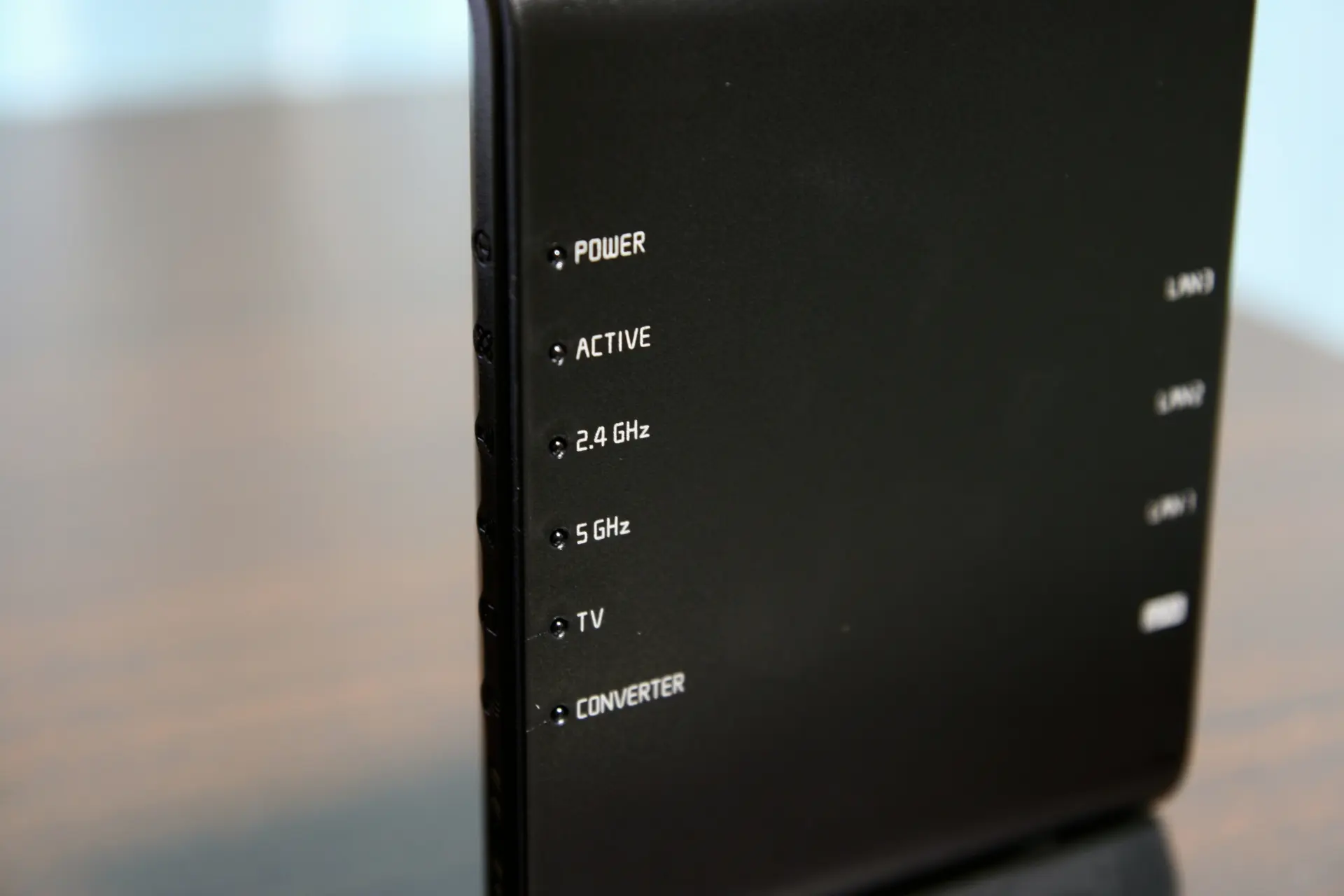
WiFiルーターの赤ランプは、必ずしも故障を意味しません。起動中・設定処理中を示す機種もあれば、通信エラーや本体異常を知らせる機種もあります。確認するのは、どのランプが赤いか、点灯か点滅か、メーカーと型番です。
- どのランプが赤く光っているのか
- 点灯しているのか、点滅しているのか
- メーカーと型番は何か
同じ赤ランプでも、これらの違いによって意味が変わります。
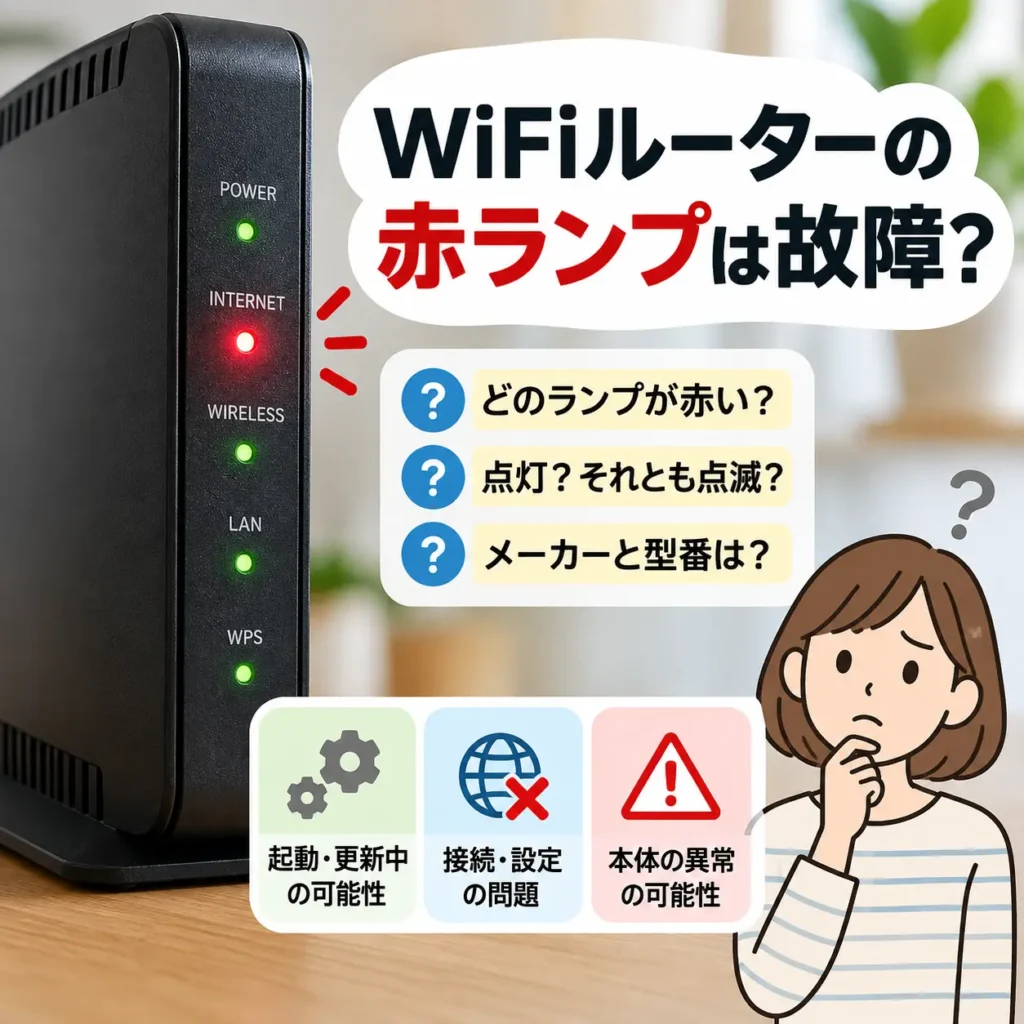
WiFiルーターの赤ランプは故障?まず確認する3つのこと
赤ランプがついたとき、再起動すれば直るのではないかと思うかもしれません。
しかし、メーカーによっては、正常な処理の途中を示していることもあります。
まずは、現在の表示が何を意味しているのかを確認した方が確実です。
| 赤ランプの状況 | 最初に確認すること |
|---|---|
| 電源を入れた直後に光った | 起動中の表示ではないか |
| 一定の間隔で点滅している | 点滅回数やランプ名 |
| 更新・設定変更の直後から点滅している | 処理が続いていないか |
| 赤ランプが消えず通信もできない | 機種別のエラー表示と対処法 |
これは原因を調べるための目安です。赤色の意味は全機種で共通しているわけではありません。
赤く点灯しているか、点滅しているか
最初に確認したいのは、ランプがつきっぱなしなのか、点滅を繰り返しているのかという違いです。
点滅している場合は、光り方も見ておきましょう。
例えば、2回光って少し止まり、また2回光る。あるいは、止まることなく連続して点滅している。
一見すると同じ赤点滅ですが、バッファローの一部機種では、この違いによって示している状態が変わります。
また、赤だと思っていたランプが、実際にはオレンジ色という場合もあります。
例えば、バッファローのWHR-1166DHP4では、POWER/DIAGランプのオレンジ点滅によって、エラーや処理中の状態を知らせています。
ランプの色を見分けにくい場合もあるため、説明書に記載された色と照らし合わせてみてください。
どのランプが赤いのか
次に確認したいのが、赤く光っているランプの名前です。
WiFiルーターには、POWER、INTERNET、ACTIVE、DIAG、WIRELESSなど、複数のランプが付いていることがあります。
なぜランプ名まで確認する必要があるのでしょうか。
それは、電源や本体の状態を知らせるランプと、インターネット接続の状態を知らせるランプでは、赤く光る理由が異なる場合があるからです。
本体の前面や側面に小さく名前が印刷されていることもあるので、確認してみてください。文字が見えにくければ、スマホで写真を撮って拡大すると分かりやすくなります。
もう一つ確認しておきたいのが、赤ランプのついている機器そのものです。
ONUは光回線の信号を変換する機器で、ホームゲートウェイは回線接続やルーター機能などを備えた機器です。
これらにもランプが付いていますが、表示の意味はWiFiルーターと同じではありません。
赤く光っている機器が何なのか分からない場合は、本体に記載された型番や、契約している回線事業者の案内を確認してみましょう。
メーカーと型番でランプの意味を確認する
ランプの名前と光り方が分かったら、メーカーの公式情報と照らし合わせます。
ここで必要になるのが型番です。
型番は、本体の底面や背面に貼られたラベルなどに記載されていることが一般的です。
バッファローなら「WSR-」「WXR-」、NEC Atermなら「WX」「WG」などで始まる型番があります。
ただし、同じメーカーで型番が似ていても、ランプの意味まで同じとは限りません。
そのため、できるだけ末尾まで正確に確認する必要があります。
バッファローでは、対象機種ごとのランプ状態を公式サイトで案内しています。
WiFiルーターの赤ランプが示す主な原因
では、具体的にどのような状態を知らせているのでしょうか。
メーカーの案内を確認すると、主に起動・更新などの処理中、インターネット接続や設定の問題、本体の異常という3つの状態が見えてきます。
ただし、どの機種にも共通する分類ではありません。ここからは、実際の機種を例に違いを確認しましょう。
起動中やファームウェア更新中
赤ランプというと、何か問題が起きているように感じます。
ところが、バッファローのWZR-1750DHP2など一部の機種では、赤点灯が内部システムの起動中を示します。
つまり、電源を入れた直後に赤く光っていても、それだけで故障とはいえないわけです。
また、機種によっては、赤ランプの連続点滅がファームウェア更新や設定保存などの処理中を知らせる場合もあります。
ファームウェアとは、ルーター本体の動作を制御するソフトウェアのことです。
機能改善や不具合修正のためにメーカーが更新するもので、機種によっては自動更新が行われます。
ここで気になるのが、赤ランプがなかなか消えない場合です。
電源を入れ直したくなるかもしれませんが、更新中の電源操作には注意が必要です。
バッファローも、ファームウェア更新中に電源を切ると、故障の原因になる場合があると案内しています。
バッファロー公式|WiFiルーターを最新のファームウェアに更新する方法
インターネット接続や設定の異常
赤ランプが消えず、インターネットにもつながらない。
そうなると本体の故障を疑いたくなりますが、原因が接続設定にある場合もあります。
例えば、NEC Atermの一部機種では、ACTIVEランプが赤点滅することがあります。
公式サポートを確認すると、接続先の機器ですでにIPv4 over IPv6通信が設定されている場合や、IPアドレスの競合、回線側の問題などが原因として挙げられています。
IPv4 over IPv6やIPアドレスの競合という言葉は少し難しいですが、ここで重要なのは、ルーター本体が故障していなくても、接続先の機器との設定が原因で赤ランプがつく場合があるということです。
この場合、ルーターを買い替えても問題が解決するとは限りません。
ただし、すべての家庭でブリッジモードに変更すればよいわけではありません。
現在の接続構成によって適切な設定は変わります。公式ページの対象機種と条件を確認してから操作する必要があります。
本体の故障が疑われる場合
一方で、赤ランプが実際に本体の異常を知らせている機種もあります。
具体例として、バッファローのWZR-600DHP3など一部の機種では、赤点滅の回数によって次のような状態を区別しています。
| 赤点滅の回数 | 示している状態 |
|---|---|
| 2回 | フラッシュメモリーの読み書きができない |
| 3回 | 有線LANコントローラーの故障 |
| 4回 | 無線LANコントローラーの故障 |
| 5回 | ネットワークアドレスの重複による通信不能 |
この表は対象機種の例であり、他メーカーや別機種にそのまま当てはめることはできません。
ここで分かるのは、同じ赤点滅でも、内部部品の故障を示す場合と、ネットワーク設定の問題を示す場合があるということです。
だからこそ、点滅回数と型番の確認が欠かせません。
消えないときの対処法
赤ランプの意味を確認できたら、次はその状態に合った対処です。
ただし、原因が分からないまま再起動や初期化を繰り返すと、かえって問題が複雑になる場合があります。
順番に確認していきましょう。
更新中ではないことを確かめる
最初に確認したいのは、ファームウェア更新や設定保存などの処理が進んでいないかという点です。
処理中を示す表示であれば、メーカーが案内する完了状態になるまで待ちます。
一方、更新中ではないことが確認でき、公式の対処方法に再起動が指定されている場合は、その手順に従います。
ランプが変化しないからといって、表示の意味が分からないまま電源を切るのは避けてください。
通信できない場合はケーブルや回線機器を確認する
赤ランプがついているだけでなく、インターネットにもつながらない場合は、接続先の機器にも目を向ける必要があります。
光回線を利用している家庭では、WiFiルーターとONUやホームゲートウェイなどがLANケーブルで接続されていることがあります。
まずは、ケーブルが抜けかかっていないか、正しい端子に接続されているかを確認してみてください。
また、ONUやホームゲートウェイ側に異常を示すランプがついていないかも手がかりになります。
ただし、ルーターの赤ランプが内部部品の故障を示している場合は、ケーブルを差し直しても改善しません。
そのため、ランプの意味を確認し、接続異常が疑われる場合にケーブルや回線機器を調べる方が、原因を絞り込みやすくなります。
機種別の案内に従って再起動する
更新中ではなく、メーカーが再起動を対処法として案内している場合は、その手順に従いましょう。
一時的な不調なら、再起動で改善することもあります。
しかし、内部部品の故障や回線側の問題まで直せるわけではありません。
また、再起動と初期化は別の操作です。
赤ランプが消えないという理由だけで、初期化ボタンを押すのは避けた方がよいでしょう。
赤ランプが続くときは修理・買い替えが必要?
公式の案内に沿って確認しても消えない場合は、修理や買い替えも選択肢に入ります。
ただし、長時間ついているというだけでは、交換が必要かどうかは判断できません。
修理を検討する目安
メーカーの説明で本体の故障を示すランプだと確認でき、指定された対処を行っても改善しない場合は、修理や交換を検討する段階です。
一方、接続設定や回線側の問題を示しているなら、ルーターを交換しても同じ症状が起こる可能性があります。
また、購入から年数が経っている場合でも、赤ランプだけを理由に寿命と判断することはできません。
まずは故障箇所を確認し、保証期間やメーカーの修理対応状況、修理費用を踏まえて判断しましょう。
メーカーに相談する前に確認しておきたい情報
原因が分からずメーカーに問い合わせる場合は、次の情報を整理しておくと状況を伝えやすくなります。
- メーカー名と正確な型番
- 赤く光っているランプの名前
- 点灯か点滅か、点滅なら回数や間隔
- インターネットにつながるかどうか
- いつから症状が出ているか
- 直前に設定変更や停電などがあったか
点滅の仕方が分かりにくい場合は、スマホで動画を撮っておくのも一つの方法です。
また、ルーターを自分で購入したのか、回線事業者からレンタルしているのかによって、問い合わせ先が異なる場合があります。
普段と違う色で光っていると、どうしても故障を疑ってしまいます。
しかし、メーカーの案内を確認すると、起動中や更新中の表示だったり、接続設定の問題だったりと、原因は一つではありません。





コメント