
Wi-Fiの電波が届いているか確認したいときは、スマホやパソコンのWi-Fiマークを見ながら、ルーターの近くと使いたい部屋を同じ端末で比較するのが最も手軽です。より詳しく調べたい場合は、受信電波の強さを示す数値(dBm)を確認します。電波の強さとインターネットの通信速度は別の指標なので、速度測定だけで電波の良し悪しを判断しないことがポイントです。
メーカー公式の確認資料:バッファロー|RSSIの目安と対応アクセスポイントでの確認手順/Google|AndroidでWi-Fiの電波強度を確認する方法
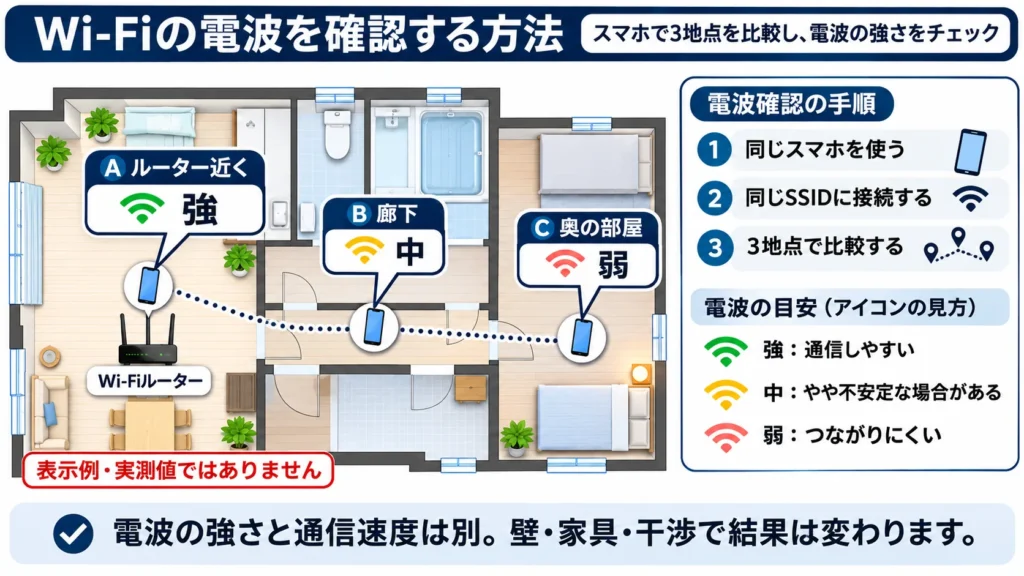
まず3か所で比較:①ルーターの近く ②廊下 ③電波が弱いと感じる部屋。同じスマホ・同じSSIDでWi-Fiマークの本数を確認します。奥の部屋だけ弱ければ、距離や壁・家具の影響が疑われます。
Wi-Fiの電波を確認する基本手順
- スマホの「設定」からWi-Fi画面を開き、自宅のSSIDに接続されていることを確認する。
- ルーターの近くで、Wi-Fiマークの強さを記録する。
- 同じ端末を持って廊下や隣の部屋、普段使う部屋へ移動し、それぞれの表示を比較する。
- 弱い場所が見つかったら、ドアの開閉や端末の置き場所を変えて再度確認する。
測定中は、別のSSIDや中継器に自動で接続先が切り替わっていないかにも注意してください。接続先が変わると、ルーターからの距離だけを比較した結果になりません。表示は端末ごとに異なるため、家族の別のスマホとアンテナ本数を直接比べるより、同じ端末で場所を変える方が分かりやすくなります。
端末別の電波確認方法|iPhone・Android・Windows
まず各端末のWi-Fi設定画面やアイコンで大まかな強さを確認します。より細かく比較する場合は、端末やルーターが対応している数値表示を使います。すべてのスマホに、標準設定からdBmを表示する共通操作があるわけではありません。
Windows:Wi-Fiアイコンと「シグナル」の割合を確認する
- タスクバーのネットワークアイコンからWi-Fi接続状態を確認します。さらに数値で比べたい場合は、Windowsの検索欄に「cmd」と入力し、「コマンド プロンプト」を開きます。
netsh wlan show interfacesと入力してEnterキーを押します。- 接続中のSSIDと「シグナル」の値(例:80%)を確認します。
- 同じパソコンを別の場所へ移動して、同じコマンドで数値を比較します。
この「シグナル」は割合表示で、dBmとは異なります。数値をdBmへ単純換算しないでください。Wi-FiアダプターやWindowsの表示方式によって、確認できる項目も変わります。
Android:機種が対応していれば受信強度を確認する
「設定」→「ネットワークとインターネット」→「インターネット」などで、接続先のSSIDとWi-Fiマークを確認します。機種によっては、接続中のSSIDの詳細画面に「信号強度」などが表示されます。数値(dBm)が表示されない機種では、標準設定だけで数値を確認できるとは限りません。その場合はWi-Fiマークで場所ごとに比較します。
iPhone:標準のWi-Fi設定では電波の数値を表示できない
iPhoneの「設定」→「Wi-Fi」で、チェックマークのある接続中のSSIDとWi-Fiマークを確認します。一方、標準のWi-Fi設定画面に受信強度のdBmを表示する項目はありません。数値確認が必要なら、対応するネットワーク機器の管理画面など、別の測定方法を利用します。Apple公式のWi-Fi接続案内も参考になります。
バッファローの対応アクセスポイント:管理画面でRSSIを確認する
- 対象のWi-Fiアクセスポイントの管理画面を開きます。
- 「詳細設定」を開き、「Wi-Fi設定(無線設定/機器診断)」から「クライアントモニター」を選びます。
- 接続中の端末を確認し、RSSI欄に表示された受信強度(dBm)を読み取ります。
これはバッファローの対応アクセスポイント向け手順です。一般家庭向けルーターすべてで同じメニューが使えるわけではありません。機種・ファームウェアにより画面名が異なる場合もあります。詳しくはバッファロー公式FAQを確認してください。
dBmの数値とRSSIの目安を読む
RSSIは受信信号強度を表す指標で、dBmは電力の単位です。受信強度がdBmで表示される場合、−50dBmは−75dBmより強い電波を示します。負の数値は0に近いほど強いと考えると分かりやすいでしょう。
| 判定の目安 | 2.4GHz | 5GHz |
|---|---|---|
| 良好な通信速度が期待できる | −65dBm以上 | −60dBm以上 |
| 実用的な通信速度が期待できる | −75~−66dBm | −70~−61dBm |
−75dBm以下では電波が弱く、接続が不安定になる場合があります。ただし、これらの数値はすべての家庭用ルーターや端末に共通する合格基準ではありません。RSSIはノイズや干渉を直接示さないため、数値が良くても通信速度が十分に出ないことがあります。
測定条件をそろえるには、同じ端末・同じ周波数帯・できれば同じ接続先アクセスポイントで比較することが大切です。メッシュWi-Fiや中継器では、同じSSIDでも途中で接続先が変わる場合があります。管理画面で接続先を確認できない場合は、数値の変化を距離だけの影響と断定しないでください。
電波が弱い場所が分かったら、何を変える?
ルーターのすぐ近くでは強いのに、奥の部屋だけ弱いなら、まずは置き場所を見直します。床に直置きする、金属製の棚の中に収納する、壁や大型家具で囲むといった配置では、電波が届く範囲が狭くなることがあります。床に近い場所や金属製の収納内では、受信状況が変わる可能性があります。
また、2.4GHz帯は壁などを隔てた場所にも届きやすい一方、周辺の家電や近隣のWi-Fiと干渉しやすい性質があります。5GHz帯は比較的混雑を避けやすいものの、壁や距離の影響を受けやすい場合があります。両方のSSIDが選べる環境なら、同じ場所でそれぞれの電波表示を比較してみてください。
設置場所の調整は、電波が弱い地点を特定してから検討します。この記事では確認方法を中心に扱い、家具の配置や中継器の選び方などの詳しい改善策は別の記事で扱います。
電波が強いのに遅い場合は、別の問題を疑う
Wi-Fiマークが十分に表示されていても、動画の読み込みが遅いことはあります。Wi-Fiの電波強度は「端末とルーターの無線区間」の状態を示すものですが、実際の通信には回線の混雑、ルーターの処理能力、接続台数、利用するサービス側の状況なども関わるからです。
ここで速度測定を行うと、実際にどの程度の通信速度が出ているかを確認できます。ただし、速度測定の結果だけでは電波が弱いのか、インターネット回線側が遅いのかは確定できません。まず電波表示を比較し、その後に速度を調べると、調査の対象を整理できます。
なお、Wi-Fiが「一瞬切れる」「毎日決まった時間に切れる」といった症状は、電波確認とは原因の切り分けが異なります。Wi-Fiが一瞬切れる原因や決まった時間に切れる原因の記事で詳しく扱っています。
よくある疑問
Wi-Fiマークが最大なら電波に問題はない?
電波の受信強度は良好と考えられますが、干渉や通信の混雑までは判断できません。表示が最大でも通信が遅い場合は、別の原因を確認します。
Wi-Fiの電波を確認するのに専用アプリは必要?
大まかな比較なら不要です。スマホやパソコンの標準表示で場所ごとの差を確認できます。より細かく調べる場合はRSSIを表示できる機器やツールを使いますが、アプリの測定値と別の端末の表示をそのまま比較するのは避けてください。
ルーターのランプを見れば電波の強さが分かる?
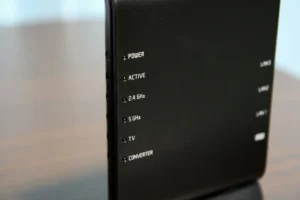
多くのルーターのランプは電源、回線接続、無線機能の動作状態を示すもので、部屋ごとの受信強度を直接示すものではありません。電波が届いているかは、実際に使う端末側で確認します。
まとめ:Wi-Fiの電波を調べるときは、まず同じ端末で場所ごとの受信表示を比較します。数値が必要な場合は、対応する機器の機能を利用してください。弱い場所が特定できてから、設置場所や周波数帯を見直すのが合理的です。



コメント