
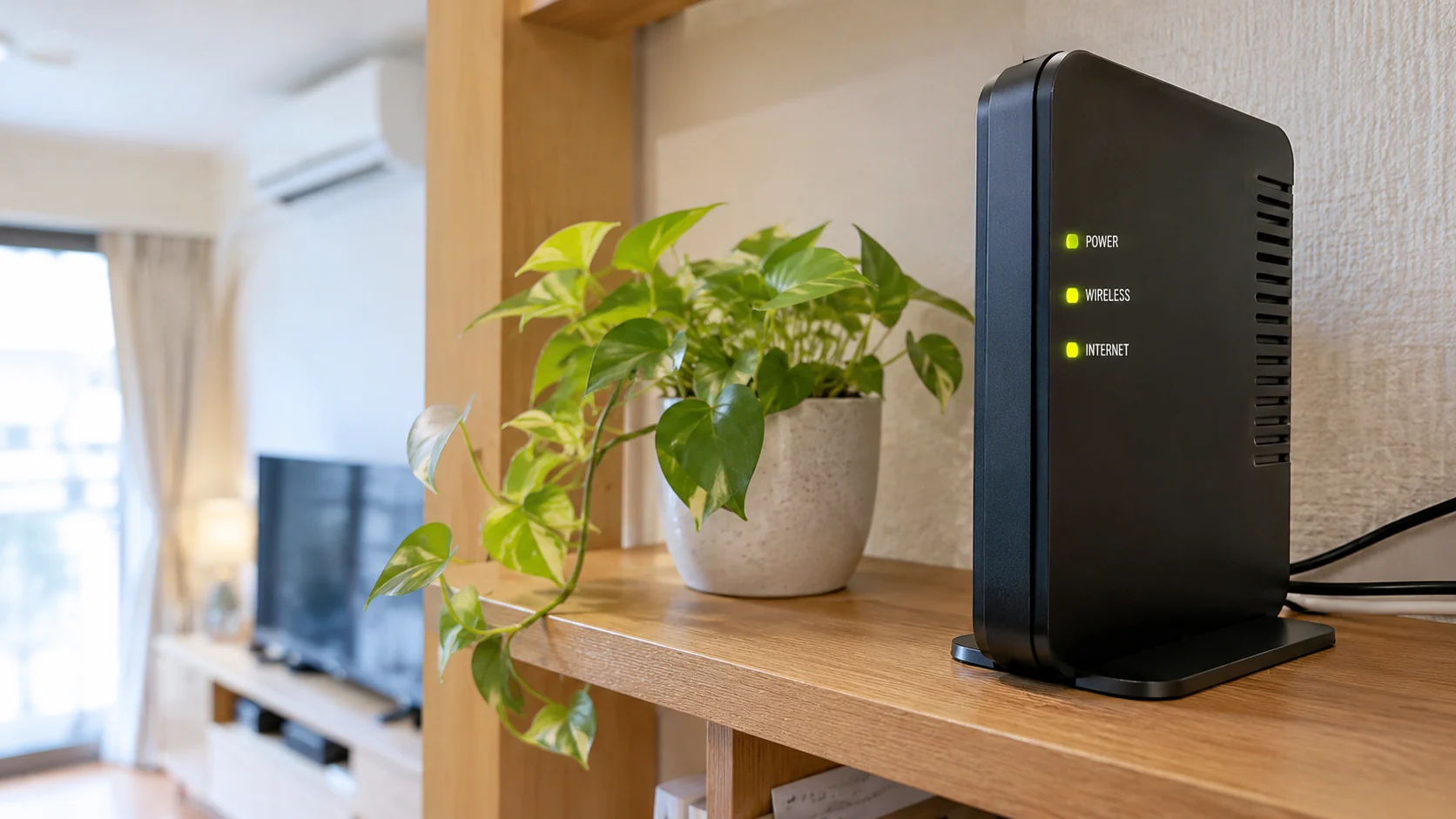
Wi-Fiがつながらない、急に遅くなった。そんなときに試しやすいのがルーターの再起動です。ただし、電源を抜いてすぐ戻すだけではなく、起動が終わるまで待つことが重要です。ONU(光回線終端装置)も使っている場合は、再起動する機器と順番を分けて考えます。
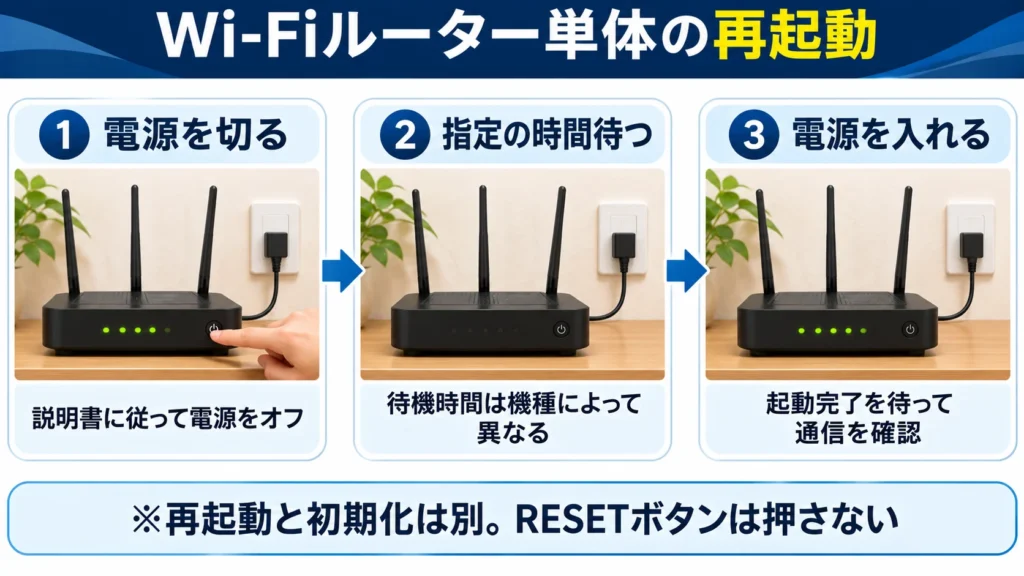
先に結論:まずWi-Fiルーター単体を、取扱説明書に従って再起動します。電源を抜く方法なら、機種や事業者が案内する待機時間を守り、電源を戻した後は起動が完了するまで数分待ってランプと通信を確認します。改善しなければONU・ホームゲートウェイも含めた順番を確認してください。RESETボタンは初期化に使われる機種があるため、むやみに押しません。
Wi-Fiルーターの再起動方法|まずは単体で試す
ルーター単体の再起動なら、ほかの回線機器まで一度に停止させる必要はありません。電源ボタン、管理画面の「再起動」、専用アプリに対応する機種もあります。操作方法は機種ごとに異なるため、使える場合はメーカー指定の再起動機能を優先します。
- 通信中の作業を終える。オンライン会議・ゲーム・ファイル転送などは中断されるため、終了してから操作します。
- ルーターの電源を切る。電源ボタンや管理画面で再起動するか、説明書で許可されている方法で電源アダプターを抜きます。
- 電源を切った状態で待つ。電源を切って待つ時間は機種・回線事業者の案内に従います。時間を一律に決めず、説明書で指定された待機時間を確認してください。
- 電源を入れて起動完了を待つ。ランプが落ち着くまで数分かかる場合があります。途中で何度も抜き差ししません。
- スマホ・PCで通信を確認する。SSIDが表示されるか、Wi-Fiに接続できるか、ウェブページを開けるかを順に確かめます。
ASUSは、電源ボタン・管理画面・アプリ・電源ケーブルを使う再起動方法を案内し、起動後は電源ランプが安定するまで待つよう説明しています。機種によってランプの名称や点灯状態は違うため、正常な表示は取扱説明書で確認します。
ONUも再起動するときは、電源を切る順番と入れる順番が逆になる
ルーターを再起動してもインターネットにつながらない場合、ONUやホームゲートウェイ側を確認します。ONUは光回線の信号を変換する機器で、Wi-Fiルーターとは別の役割です。自宅の機器が一体型か別々かによって操作も変わります。
ONUとWi-Fiルーターが別々の場合:
電源を切る順番:①Wi-Fiルーター → ②ONU
電源を入れる順番:①ONU → ②Wi-Fiルーター
ONUの起動と回線側の接続が完了するまで待ってからルーターを起動します。ランプの意味は機種・事業者の説明書で確認します。ホームゲートウェイが間にある場合や一体型の場合は、回線事業者の案内に従ってください。
この順番は、回線側の機器を先に起動させ、その後でルーターが接続を確立できるようにするためです。バッファローや回線事業者の案内でも、上位の回線機器を先に起動する手順が示されています。
ONU・ホームゲートウェイを止めると、機器構成によってはひかり電話など同じ回線機器を使うサービスも一時的に使えなくなります。家族が通話や通信をしていない時間に実施してください。
Wi-Fiルーターの再起動は何分待つ?電源オフと起動後の時間の違い
再起動の待ち時間は、電源を切ってから再投入するまでの時間と、電源投入後の起動完了までの時間を分けて考えます。どちらも全機種共通の秒数があるわけではありません。バッファローのONU・ルーター再起動手順には、電源を切って1分待つ例があります。一方、ASUSのルーター単体の案内には、電源投入後に約3分待つ例があります。これは待つ工程そのものが違います。
ここで分けたいのは、電源を切って待つ時間と、電源を入れた後に起動が終わるまでの時間です。前者が終わっても、すぐ通信できるとは限りません。起動中はランプが点滅したりSSIDが一時的に表示されなかったりするため、説明書に記載された起動時間を待ってから確認します。
再起動とリセット(初期化)は違う
通常の再起動は動作をいったん終了して起動し直す操作で、一般的には保存したWi-Fi名・パスワード・接続設定は維持されます。一方、初期化は機器を工場出荷時の状態へ戻す操作です。初期化すると設定のやり直しが必要になることがあります。
注意:本体の小さな「RESET」穴やボタンは、押す時間によって初期化になる機種があります。再起動のつもりで長押ししないでください。また、ファームウェア更新中の電源遮断は故障や動作不良につながるため、更新完了を待ちます。
再起動と初期化は別の操作です。ボタンの名称や押す時間だけで判断せず、必ず機種の説明書に従ってください。
再起動で改善しやすい症状と、改善しにくい症状
| 症状 | 再起動後に確認すること |
|---|---|
| 突然インターネットにつながらない | ルーターのランプ、ONU側のランプ、回線障害情報 |
| 通信が一時的に遅い・不安定 | 再起動後も同じ場所・同じ端末で続くか |
| Wi-Fi名(SSID)が表示されない | ほかの端末でも見えないか、無線機能が有効か |
| 特定の端末だけつながらない | 端末側のWi-Fi設定・対応周波数帯・再接続 |
| 決まった時間に切れる | 再起動スケジュール・タイマー・更新設定 |
| 赤ランプが消えない | 機種ごとのランプの意味と上位機器の状態 |
再起動で一時的な不調が改善することはありますが、電波の届きにくさ、回線側の障害、配線不良、機器の故障まで直るわけではありません。何度も再起動を繰り返すより、再起動後に何が変わったかを記録した方が原因を絞れます。
再起動しても直らないときの確認順
① ルーターとONUのランプを確認する
電源ランプが消えているなら電源供給を確認し、インターネット側のランプに異常があるなら回線機器や接続設定を確認します。赤ランプが出ている場合は、色だけで故障と決めず、Wi-Fiルーターの赤ランプの意味と対処法で機種ごとの表示を確認してください。
② ケーブルと回線障害を確認する
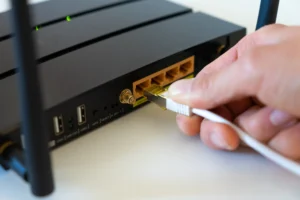
ONUとルーターをつなぐLANケーブルが抜けていないか、WAN・INTERNET端子に接続されているかを確認します。ケーブルが傷んでいたり、契約している回線事業者で障害が発生していたりすれば、再起動だけでは改善しません。
③ Wi-Fi自体が見えない場合は別の端末で比較する
スマホ1台だけSSIDが表示されないのか、家族の端末でも見えないのかを確認します。確認先が変わるため、Wi-FiルーターのSSIDが表示されない原因で切り分けます。
④ 切断の頻度や時間帯を記録する
再起動直後だけ改善し、しばらくするとまた切れる場合は、熱・設置環境・ファームウェア・回線側の状況などを確認します。数秒だけ途切れるならWi-Fiが一瞬切れる原因、毎日ほぼ同じ時刻なら決まった時間にWi-Fiが切れる原因に分けて確認してください。
再起動を毎日・毎週する必要はある?
正常に使えているルーターを、必ず毎日再起動しなければならないわけではありません。一部の機種には定期再起動を設定する機能がありますが、これは利用環境に合わせて使うものです。ASUSも再起動スケジュールを設定できる機種について、通信を利用しない時間帯を選ぶよう案内しています。
頻繁に再起動しなければ通信が維持できない場合は、再起動の回数を増やすより原因を調べるべきです。電源アダプターの異常、機器の過熱、回線障害、ファームウェアの問題などを、機種の説明書やサポートに沿って確認します。
メーカー・回線事業者の公式資料
- ASUS|ルーターを再起動する方法
- バッファロー|インターネット接続不可時の配線確認・電源入れ直し
- UQ WiMAX|インターネットに接続できない場合の確認とONU・ルーターの再起動
- ASUS|特定の時間にルーターを再起動する方法
- NTTドコモ|Wi-Fiルーターの再起動方法とリセットとの違い
まとめ|ルーター単体から始め、直らなければONUも確認
Wi-Fiルーターの再起動は、電源を切る → 指定された時間待つ → 起動完了まで待つ → 通信を確認するの順です。ONUも再起動するなら、電源を切るときはルーター側から、入れるときはONU側から。改善しなければ再起動を繰り返さず、ランプ・配線・回線障害・端末側の状態を切り分けてください。




コメント