
スマホやパソコンのWi-Fi一覧に自宅のルーター名(SSID)が表示されないときは、まずほかの端末でも同じ名前が見つからないかを確認してください。1台だけなら端末側、どの端末でも見つからなければルーター側を優先して調べると、不要な初期化を避けられます。なお、SSIDが見えているのに接続できない場合は、この記事とは確認する原因が異なります。
最初に試す3つ:①スマホ・パソコンのWi-Fiをオフ→オンにする ②ルーターの近くでSSIDを探す ③別のスマホでも同じSSIDが表示されるか確認する。ルーターの初期化は最後の手段です。
まず「表示されない」がどの状態かを確認する
ここでいう「表示されない」は、端末のWi-Fi設定画面を開いても、接続したい自宅のネットワーク名が一覧に出てこない状態です。SSIDは、ルーターの本体ラベルや設定カードに記載されていることが多く、名称を変更している場合は変更後の名前を探します。
| 今の状態 | 優先して確認する場所 |
|---|---|
| ほかの端末には自宅のSSIDが表示される | 表示されない端末のWi-Fi設定・対応周波数帯 |
| どの端末にも自宅のSSIDが表示されない | ルーターの電源・無線機能・SSID公開設定 |
| ルーターの近くだけ表示される | 距離・壁などによる電波の届きにくさ |
| 2.4GHzだけ/5GHzだけ表示されない | 周波数帯の対応・チャンネル設定 |
| SSIDは見えるが接続できない | パスワード・認証方式など、別の接続トラブル |
特に、「一覧に名前が出ない」と「名前はあるのにインターネットにつながらない」は別の症状です。後者は回線や認証の問題も含むため、SSIDが表示されるかどうかを最初に切り分けます。
ほかの端末に表示されるかで、原因を切り分ける
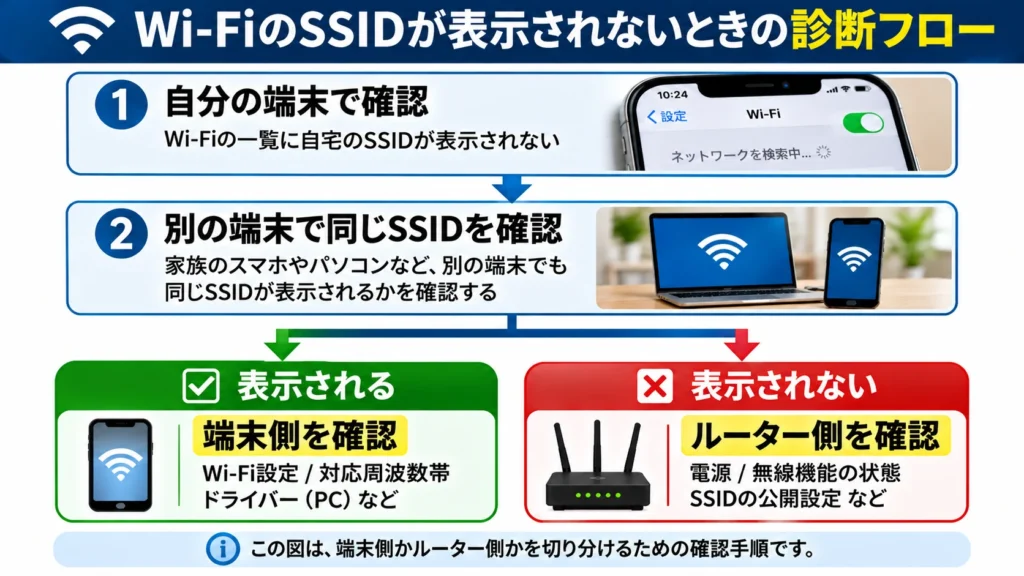
判断の基準は、別の端末でも同じSSIDが見えるかどうかです。 ルーターの近くで、家族のスマホやパソコンでも同じSSIDを探します。別の端末で見えるなら、見えない端末の設定・対応周波数帯・ドライバーを優先します。どの端末にも見えないなら、ルーターの電源・無線機能・SSID設定を優先します。ただし、同じSSIDを共有するメッシュ機器や端末ごとの対応差もあるため、これだけで故障箇所が確定するわけではありません。
1台だけ表示されない場合の対処法
Wi-Fi機能と機内モードを確認する
iPhoneは「設定」→「Wi-Fi」、Androidは「設定」→「ネットワークとインターネット」→「インターネット」などからWi-Fiを確認します。Windows 11は「設定」→「ネットワークとインターネット」→「Wi-Fi」でオン・オフを確認できます。メニュー名は機種やOSによって異なります。
Wi-Fiがオフになっていたらオンにし、すでにオンなら一度オフにして数秒後に戻します。機内モードも確認してください。Wi-Fiの一覧にほかのネットワーク名は表示されるのに自宅のSSIDだけがない場合は、次の周波数帯や設定を調べます。
ルーターの近くでSSIDを探し直す
別の部屋や階では見つからず、ルーターのすぐ近くでは表示されるなら、電波が届きにくい可能性があります。距離だけでなく、壁、床、金属製の家具などでも受信状況は変わります。場所ごとの強さを調べる場合はWi-Fiの電波を確認する方法で測定手順を紹介しています。近くでも表示されない場合は、距離以外の原因を優先します。
端末を再起動し、OS・無線LANドライバーを確認する
一時的な検出不良なら端末の再起動で改善する場合があります。WindowsのパソコンだけSSIDが出ない場合は、次の順に無線LANアダプターを確認します。
- Windowsのスタートボタンを右クリックし、「デバイス マネージャー」を開きます。
- 「ネットワーク アダプター」を展開し、名前に「Wi-Fi」「Wireless」「無線LAN」などを含む機器を探します。
- 無効になっている場合は右クリックして「デバイスを有効にする」を選びます。項目が見つからない場合は、パソコンメーカーの機種別サポート情報を確認します。
- ドライバーを更新する場合は、パソコンメーカーの公式サポートページから、機種・OSに対応したものを入手します。更新後に再起動し、SSIDが表示されるか確認します。
新しいWi-Fi 6・Wi-Fi 7ルーターに替えた直後、古いパソコンだけSSIDが出ない場合は、無線LANアダプターのドライバーや周波数帯の対応を確認します。Wi-Fi 6・7ルーターが古い規格と一切通信できないという意味ではありません。アイ・オー・データの公式FAQでも、パソコン側の無線LANドライバー更新が案内されています。
どの端末にも表示されない場合の対処法
ルーターの電源とWi-Fiランプを見る
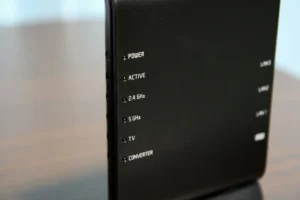
まず本体の電源ランプと、Wi-Fi・WIRELESS・2.4GHz・5GHzなどのランプを確認します。ランプの名称、点灯・点滅の意味は機種ごとに異なるため、消灯だけで故障と決めつけず、型番に対応した説明書で確認してください。
ルーターを起動した直後なら、SSIDが表示されるまで少し待ちます。無線機能をボタンや設定画面からオフにできる機種では、誤って停止していないかも確認します。
再起動して、再びSSIDを探す
電源や無線ランプに明らかな異常がなくても、内部処理の一時的な不具合でSSIDが出ない場合があります。機種の説明書に従ってルーターを再起動し、起動が完了してからスマホとパソコンの両方で確認します。
再起動と初期化は違います。再起動は通常、設定を残したまま動作をやり直す操作ですが、初期化はSSIDやパスワード、回線設定などを工場出荷時に戻す操作です。プロバイダーの接続情報が必要な機種では、初期化後にインターネットへ接続できなくなることもあります。ここでは初期化ボタンを押さないでください。
SSIDの非公開設定や名前の変更を確認する
ルーターの設定画面で「SSIDステルス」「SSIDブロードキャスト」「ANY接続拒否」などが設定されていると、通常の一覧に名前が出ない場合があります。また、SSIDを変更していれば、本体ラベルの初期名では表示されません。
ルーターの設定画面に入れる場合は、無線機能が有効か、SSID名が変更されていないか、SSIDを非表示にしていないかを確認します。たとえばASUSの一部機種では、パソコンとルーターをLANケーブルで接続し、ブラウザーから管理画面に入り、「ワイヤレス機能を有効にする」「SSIDを非表示」などを確認できます。設定画面のURLやメニュー名はメーカー・型番で異なるため、取扱説明書に記載された方法で開いてください。ASUS公式の確認手順にも具体例があります。
SSIDを非公開にしている場合は手動接続も可能
SSIDを意図的に非公開にしている場合、一覧に表示されなくても、端末の「ネットワークを追加」などから正確なSSID・セキュリティ方式・パスワードを手動入力して接続できることがあります。非公開設定を解除するか手動接続するかは、利用環境に合わせて判断してください。バッファロー公式FAQでも手動入力が案内されています。
2.4GHz・5GHz・6GHzの一部だけ見えない場合
Wi-Fiには複数の周波数帯があります。ルーターが対応していても、接続するスマホやパソコンが同じ帯域に対応していなければ、その帯域のSSIDは表示されません。ただし、バンドステアリングなどで複数の帯域を同じSSIDにまとめる機種もあるため、2.4GHzと5GHzの名前が必ず別々に表示されるわけではありません。6GHz帯は対応機器・OS・地域の条件があり、5GHz帯もチャンネルによって端末側の対応差が出る場合があります。
5GHz帯では、レーダーとの干渉を避けるDFS機能によって、起動直後やチャンネル変更時に電波の送信を一時停止する場合があります。バッファローは起動直後に5GHzの検出まで1分程度かかる場合があると案内し、ASUSはDFSのチャンネル可用性チェックに1~10分かかる場合があると説明しています。5GHzだけ表示されないなら、まず起動完了を待ち、DFSによる待機がある機種では取扱説明書に記載された時間を目安に再確認してください。待機後も表示されない場合は、利用中のチャンネルと端末の対応を調べます。バッファロー公式FAQ・ASUS公式FAQを参照できます。
対応チャンネルとチャンネル幅を確認する
特定の端末だけ5GHzのSSIDが出ない場合、ルーターが使うチャンネルや端末側の対応周波数帯を確認します。チャンネル幅の設定によって接続に影響が出る機種もあります。バッファローは一部機種の「倍速モード」が非対応端末での検出に影響する場合を案内し、5GHzを80MHz、2.4GHzを20MHzに設定する例を示しています。これは全機種共通の推奨値ではありません。設定変更はルーターの型番別説明書を確認し、変更前の値を控えてから行ってください。
一部のルーターは複数帯域を同じSSIDにまとめる設定になっています。2.4GHzと5GHzの名前が必ず別々に表示されるわけではありません。
初期化や買い替えを考える前に
端末を替えても表示されず、ルーターの近くでも見つからない場合は、無線機能の設定や本体不具合が疑われます。ただし、いきなり初期化すると、回線接続の再設定が必要になったり、以前のWi-Fi名やパスワードが使えなくなったりします。
- ルーターの型番を確認し、メーカー公式の手順で電源・無線機能・SSID設定を調べる。
- 設定画面に入れるなら、現在のSSIDと無線機能の状態を確認する。
- 再起動後もすべての端末で検出できなければ、メーカーサポートへ症状とランプ状態を伝える。
- 初期化を行う場合は、接続設定を復元できることを確認してから、機種別手順に従う。
設定を変更したら、①Wi-Fi一覧に目的のSSIDが再表示されたか、②選択して実際に接続できたか、③ほかの端末でも正常か、の順で確認します。SSIDが表示されても接続できない場合は、パスワードや認証方式など別の原因を調べます。初期化後も改善せず、無線ランプも正常に戻らない場合はメーカーへ修理・交換を相談してください。
よくある疑問
SSIDが表示されないとき、パスワードを変えれば直りますか?
SSIDが一覧に現れない段階では、通常、パスワードの入力まで進めません。まずネットワーク名を検出できる状態にする必要があります。SSIDは表示されるが認証できない場合は、パスワードなどを確認します。
まとめ:自宅のWi-Fiルーターが一覧に表示されないときは、まず別の端末で同じSSIDが見つかるかを確認します。1台だけなら端末側、全端末ならルーター側を優先して調べ、周波数帯やSSIDの公開設定まで順に確認してください。初期化は原因を絞ってから行う操作です。




コメント